指纹引擎
Camoufox 内核按环境生成整套设备指纹:Canvas、WebGL、Audio、时区、语言、屏幕、字体、WebRTC 与媒体设备。同一环境反复启动,指纹保持不变。
- Canvas / WebGL
- Audio 噪声
- WebRTC 策略
 ORBIT
指纹浏览器
ORBIT
指纹浏览器
指纹浏览器 · WINDOWS 10 / 11 · x64
独立数据目录、独立设备指纹、独立代理出口。Orbit 用 Camoufox 内核, 让每个环境看起来都像一台真实、干净、互不关联的电脑。
FINGERPRINT ENGINE
Orbit 默认使用 Camoufox 指纹内核。每个环境在首次启动时生成一套彼此自洽的指纹, 并在之后每次重开时保持一致 —— 不是随机拼接,也不是只改一层 User-Agent。系统类型、CPU 核数、屏幕、色深、Canvas 读取策略与定位,都可以逐项调整。
反复启动还是同一台设备,登录态与设备身份一起保留。
系统、CPU、屏幕、时区、语言来自同一套配置,而不是随机数拼出来的。
启动时读取出口 IP 与国家,自动匹配时区与语言,也能手动指定经纬度。
Camoufox 156 · 指纹在本机生成与保存,不上传服务器。
9f3c4b…a21e
已锁定
WHAT'S INSIDE
不追求功能堆叠。每个模块只解决一件事,然后把它们连在一起。
Camoufox 内核按环境生成整套设备指纹:Canvas、WebGL、Audio、时区、语言、屏幕、字体、WebRTC 与媒体设备。同一环境反复启动,指纹保持不变。
每个环境一条独立的用户数据目录,登录状态、Cookie、缓存互不串味。环境可以分组、打标签,也能复制、导入导出。
按环境绑定代理,启动时自动读取出口 IP 与国家,语言按地区推测,时区跟着出口走。
一次安装,按环境启停。不同项目用不同扩展,互不打扰。
把网页操作排成步骤,手动跑或按时间跑。失败时自动截图留证。
用脚本管理环境、启动浏览器、读取页面与截图,只监听 127.0.0.1。
另外还有 窗口同步 · 启动诊断 · 批量导入导出 · 失败截图 · 环境复制
A QUICK TOUR
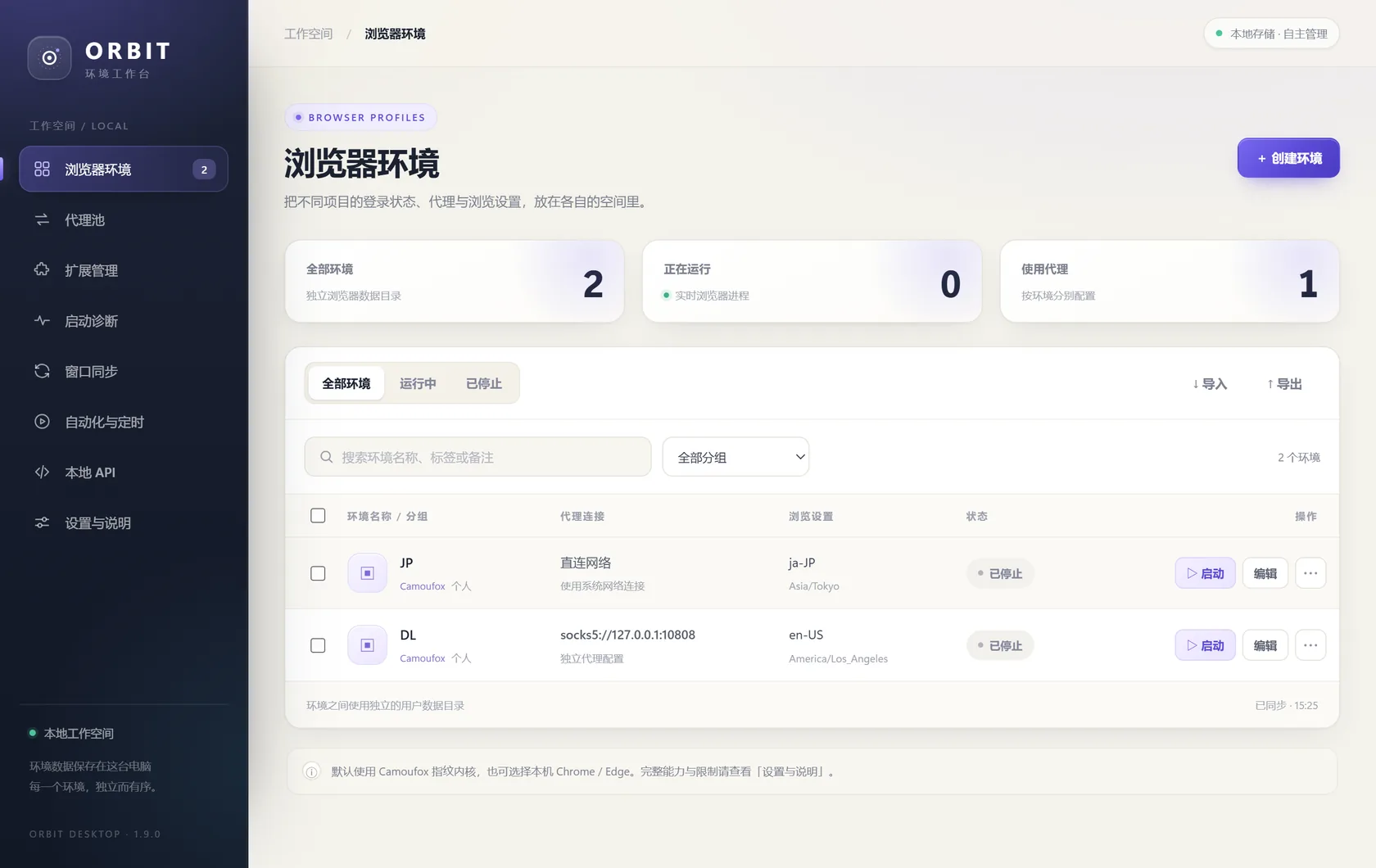
深色侧栏收纳模块,浅色主区专注内容。切换下面几个页面看看。
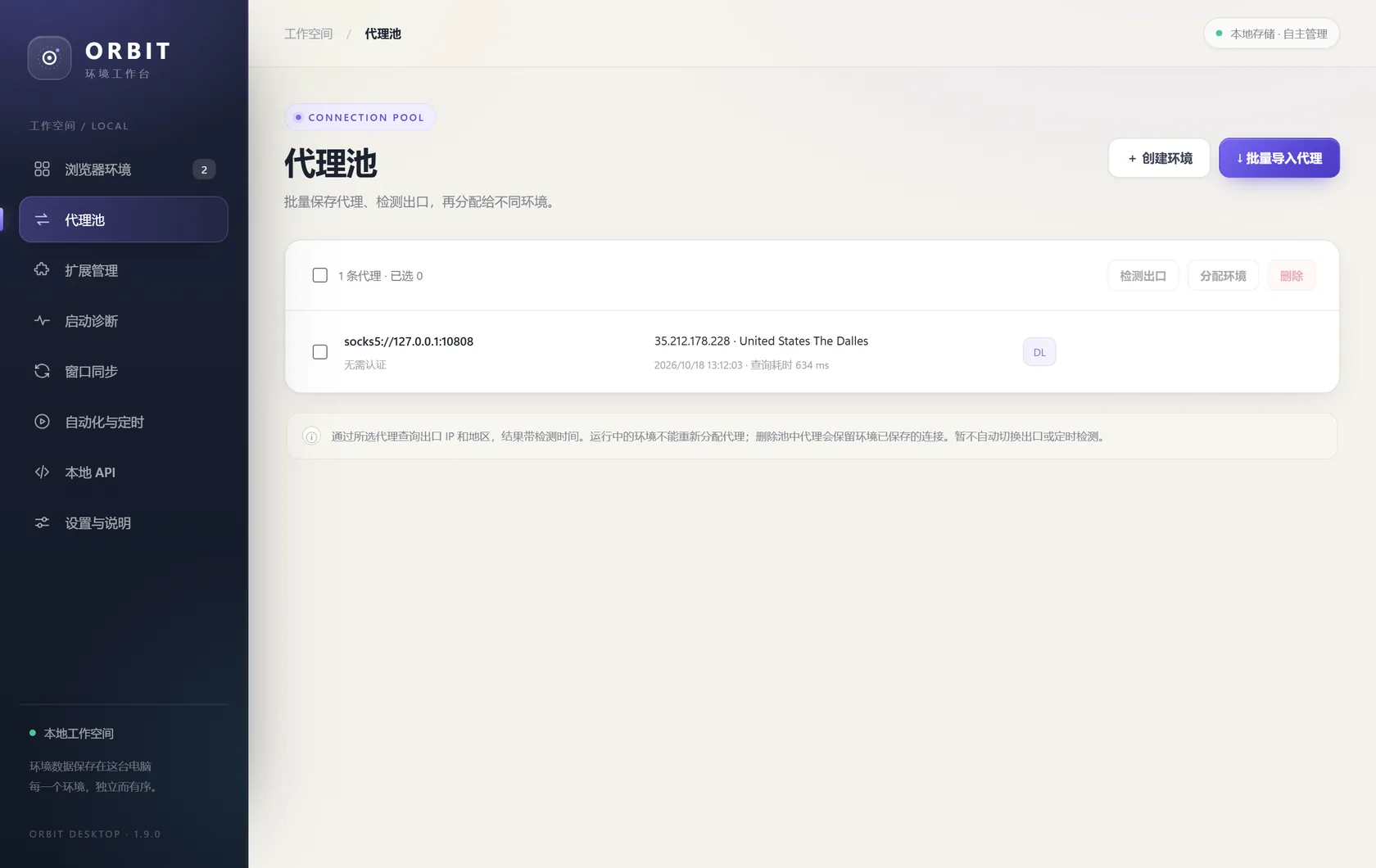
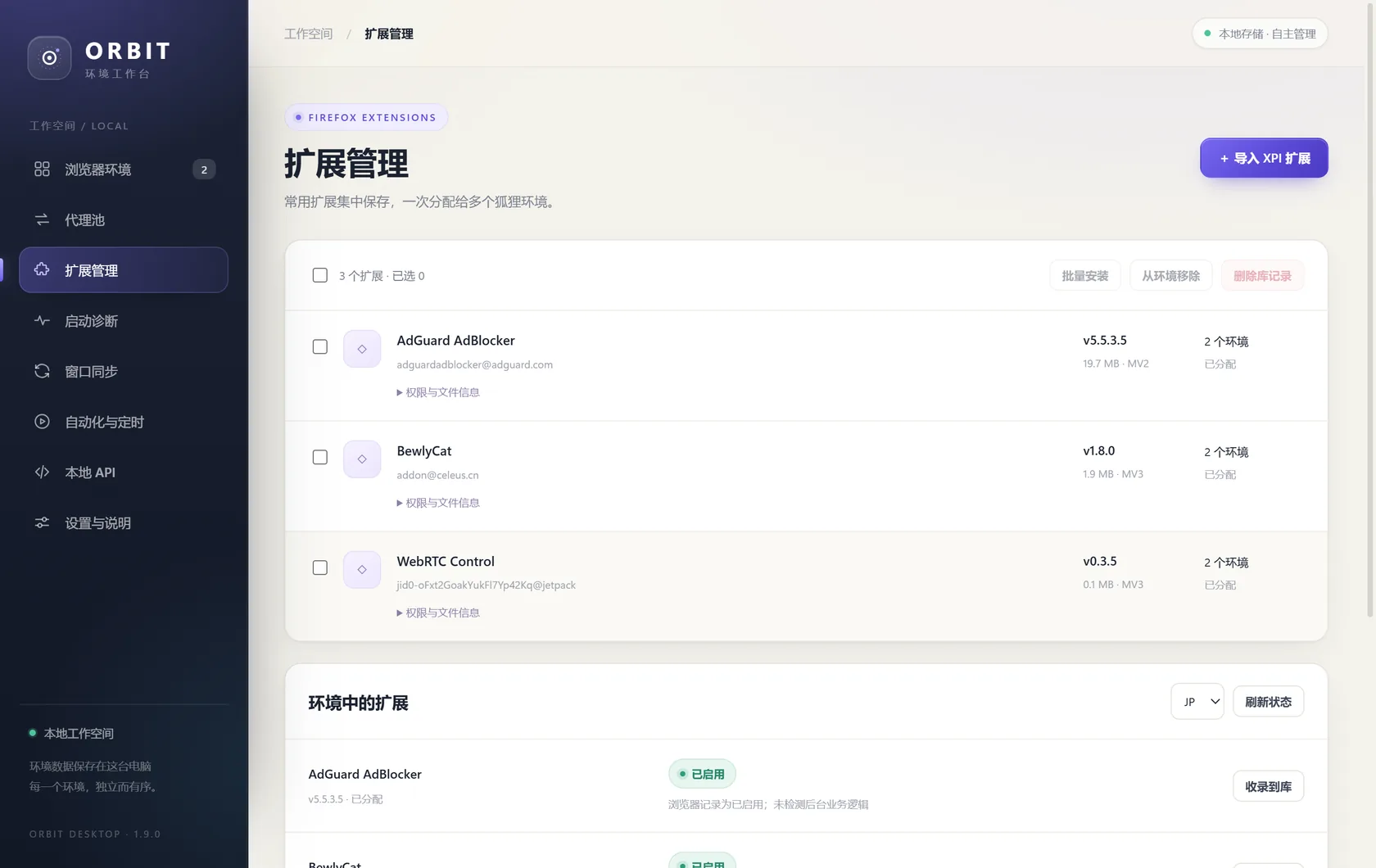
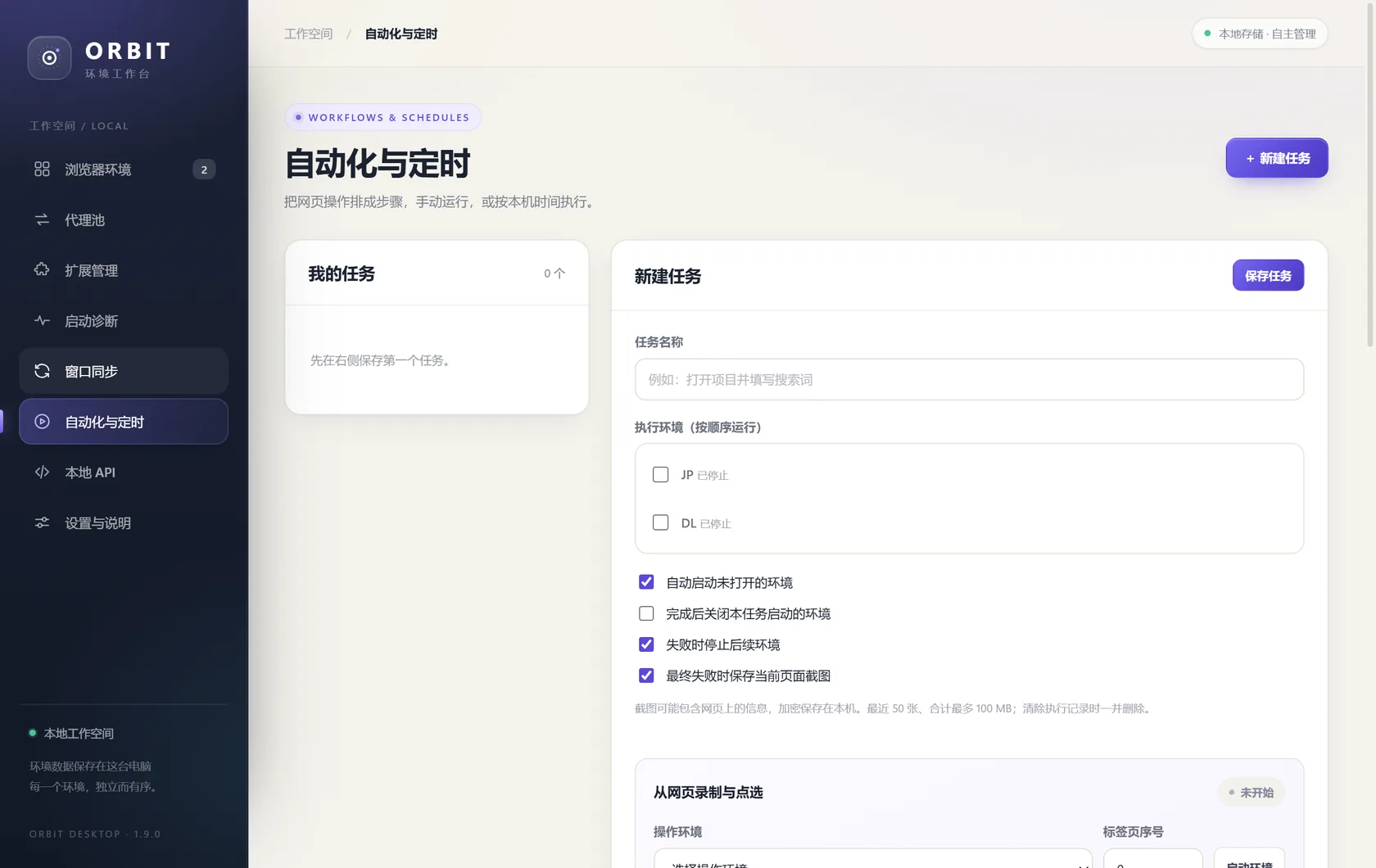
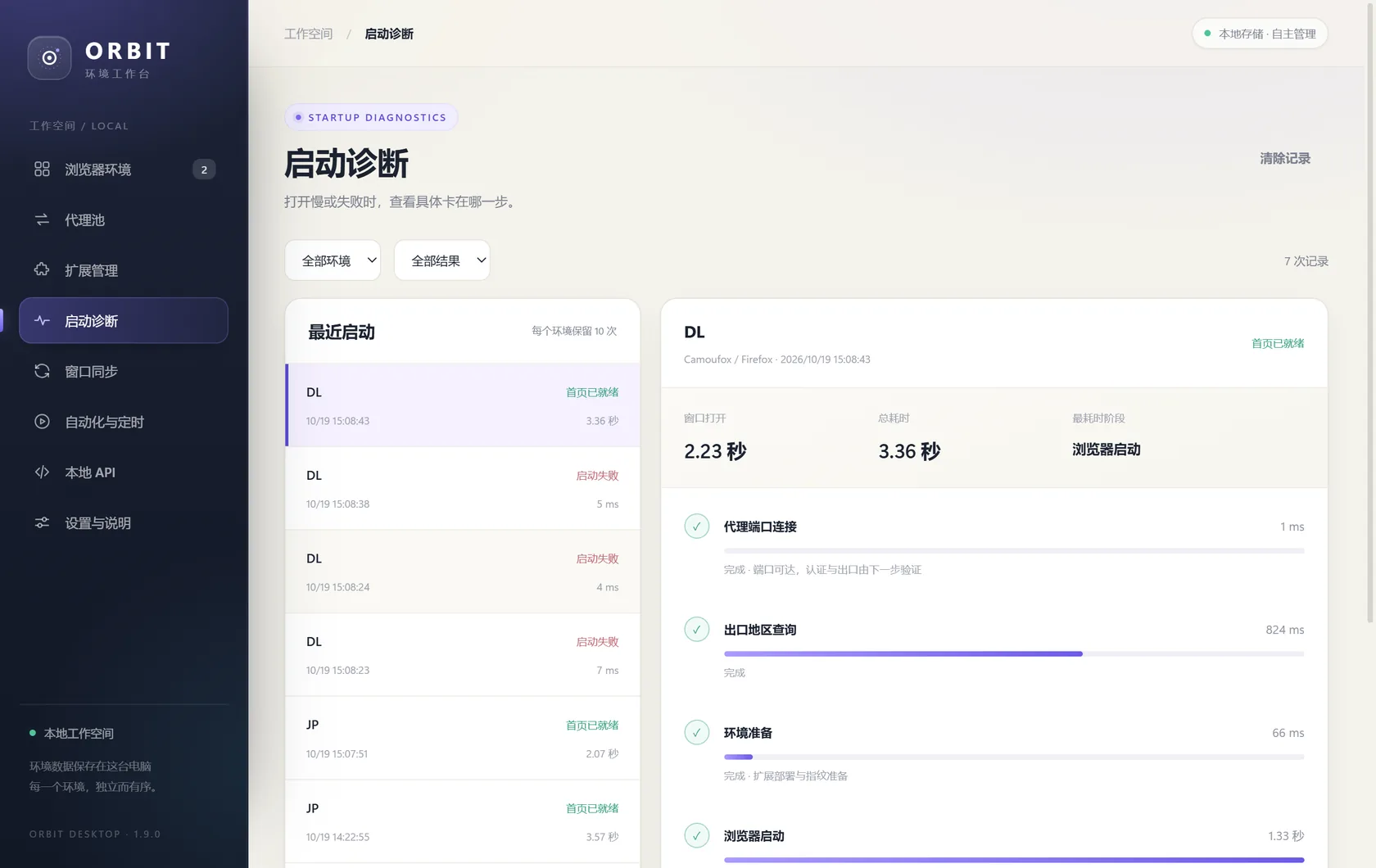
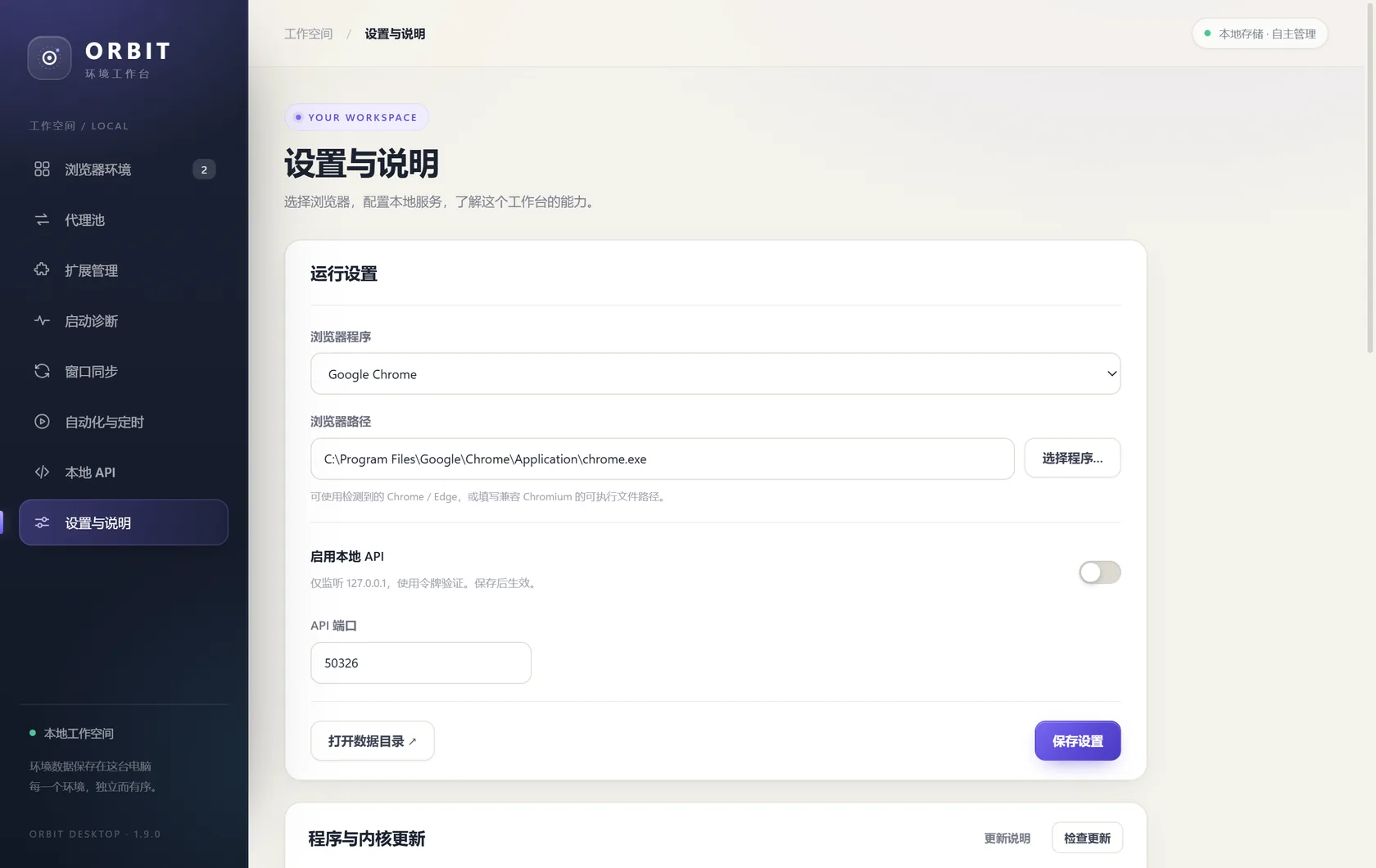
浏览器环境 · 一眼看清每个环境用哪条代理、哪个时区、是否在跑。
READY WHEN YOU ARE
双击安装,几分钟后即可创建第一个指纹环境。不捆绑、不需要注册。
ce23baf87260c2d3424235559c8df113e6bb9c31d6d68f62aa3f019d677052d9
THREE STEPS
点击下载,等待 1.19 GB 安装包落盘,双击 Orbit-Setup-1.9.1-win-x64.exe。
选择安装位置,等待解压与注册完成。首次启动会初始化本地工作目录。
在「浏览器环境」里新建环境,选好指纹与代理,点启动,就开始用了。
QUESTIONS
普通多开通常只隔离 Cookie 与登录状态,浏览器指纹仍然相同。Orbit 的每个环境除了独立数据目录,还会生成独立的设备指纹——系统、屏幕、时区、语言、Canvas、WebGL、Audio、WebRTC、字体等,并按环境绑定代理出口。
指纹由 Camoufox 内核在浏览器底层生成,并在同一环境内保持一致,比只改 User-Agent 的方案完整得多。但没有任何方案能保证在所有站点上都不被识别,实际效果还取决于代理质量、访问行为与目标站点的检测策略。
可以。设置里能切换本机 Chrome / Edge;指纹伪装能力由内置的 Camoufox 内核提供。
这是 Windows 对未广泛分发的安装程序的常规提示。点击「更多信息」,再点「仍要运行」即可继续。若希望先核对文件,可对照页面提供的 SHA-256 校验值。
安装包体积较大,包含运行所需的完整组件。下载完成后本地安装,之后启动不再需要重复下载。
环境数据与指纹配置都保存在这台电脑的本地目录中,Orbit 不提供云端同步,也不会把环境数据上传到服务器。
当前发布的是 Windows x64 版本。其他平台版本尚未提供,请以本页下载信息为准。
下载新版本安装包后直接覆盖安装即可,已有环境与数据会保留在原目录中。